
この記事はアピリッツの技術ブログ「DoRuby」から移行した記事です。情報が古い可能性がありますのでご注意ください。
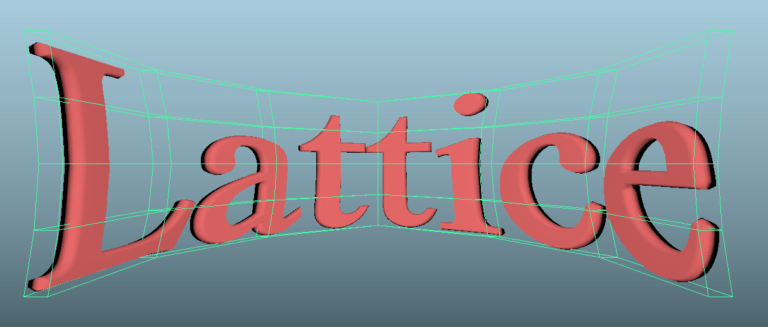
Mayaを使っていくと便利な機能が数えきれないほどあることがわかってきます。 今回はモデリング作業時に使うようになったデフォーム(変形)機能の一つである「ラティス」についての記事です。
はじめに

モデリングの仕上げにオブジェクトの形状の微調整を行う際、
特定の範囲をポリゴンの流れを保ったまま柔軟に変形をかけたい時があります。
しかし、
・ 移動ツールでの頂点ベースの修正は、変形させた範囲の一つ一つの頂点を細かく動かしてポリゴンの流れを整え直さなくてはいけない…
・ソフト選択※をオンにすれば選択した頂点の周りも影響して移動してくれるけれど数値の設定をしつつ作業をするのが面倒くさい…
そんなときに便利なのがMayaのデフォーム機能の一つであるラティスです。
※ソフト選択
ソフト選択(Soft Select)を使用すると、ポリゴンまたは NURBSサーフェスの減衰のあるコンポーネントを選択できます。減衰は選択したコンポーネントの周囲にある、ウェイト付けに従って変換するときに影響される領域です。減衰のあるコンポーネントを変換すると、コンポーネントを個別に調整しなくても、複数のコンポーネントにまたがる滑らかな変換を実行できます。
使い方
変形させたいオブジェクトを選択した状態で
モデリングメニュー(F2を押す)のメニューバーにある「デフォーム」から「ラティス」を選択

すると選択したオブジェクトを覆う、ラティス(デフォルトでは縦に4分割されているボックス)が生成されます。
このボックスを選択した状態で右ドラッグをするとオブジェクトモードとラティスポイントというボタンが出てくるのでラティスポイントのところまでドラッグしましょう。

先ほどのボックスの頂点にあたる部分がラティスポイントとしてピンクに表示されると思います。
このラティスポイントを適当に動かしてみると、動かしたラティスポイントに近いメッシュがラティスポイントに合わせて柔軟に変形していることが分かります。
このラティスポイントを選択して移動、スケール、回転させることでオブジェクトの変形を行います。
変形が完了したらオブジェクトを選択してヒストリーを削除すればラティスが消えて変形後のオブジェクトが残ります。
ラティスツールはオブジェクト毎ではなく部分選択したフェースにも適用可能なので部分的に変形作業を行いたいというときに使えます。
以下の画像のように球体の一部を変形させたい場合は変形させたい箇所をフェース選択しラティスを適用します。
ボックスの分割数はオプションボックスで設定するか、チャネルボックス上で入力して増減が可能です。(ただし変形を行う前にしか分割数は設定できません)

ラティスボックスを選択し
チャネルボックスを見てみると
S分割数、T分割数、U分割数の3つの値があると思います。
この値を変えて縦・横・奥行きの分割数を増やしたり減らしたりします。
S分割数はX軸方向の、
T分割数はY軸方向の
U分割数はZ軸方向の分割数を変えられます。
オブジェクトのアウトラインやスケールなどの全体的な変形作業の際には分割数は少なめに、
より細かい変形作業では分割数を多めに設定すると思うように変形しやすいです。
(左はU分割数を2→4にしてみた画像、右はS分割数を2→4にしてみた画像)
ラティス変形を用いることでラティスポイントのみの制御でオブジェクトの複雑な変形を実現してくれます。
終わりに
ラティス変形を知る前は頂点ベースでの変形を行なっていたため、
思い描く形に変形できるまでに微調整を繰り返しながらの作業が多く時間がかかっていました。
指定した範囲を柔軟に変形することができるラティス変形を使うようになってから、
形の調整やモデリング作業自体が楽になった気がします。
基本的な機能のみを知っていれば3DCGで作品を作ることは可能ですが、
ソフトの機能をしっかりと知った上で使いこなしていく事で、結果的に作業時間を減らすことにつながるのでどんどん知識を蓄えていきたいところです。
参考動画
『The Maya Toolbelt – Lattice Deformers 』








 connpass
 Peatix
 Wantedly
 デザインチームnote