
この記事はアピリッツの技術ブログ「DoRuby」から移行した記事です。情報が古い可能性がありますのでご注意ください。
はじめに
近年たくさんの素材サイトがありとても便利です。
柄などの素材をイラストに取り入れた際どう見えるのか
柄が浮いてしまったり、線画が素材に負けてしまうのを自然に見せるやり方をご紹介します。
※Photoshopを使用しています。
素材はURLのフリー素材のサイトから使用しています。
・がま口テクスチャ:http://bg-patterns.com/
・柄テクスチャ: http://frame-illust.com/
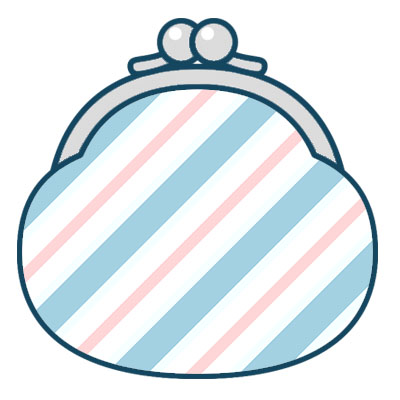
線画に素材を加えます。

この際に線の色を変えるだけで素材の色味と馴染みやすくなりアイコンのようにシンプルな見た目になります。これをいろいろいじってみます。
影つけ
影のレイヤーを乗算にすることでベースの白と素材にも影をつけます。
そうすることで絵に厚みをつけることができます。

素材の色変え
素材自体の色を変えた場合は全体の配色を同系色で統一させ、
線の色だけでなく影も色を変えます。
影色を調整する際は(彩色・彩度)からバーを動かせば簡単に変更できます。

素材を変形
編集>変形>ワープ
で素材を変形させることで立体感を表現することができます。
柄を複製してチェック柄に変えることもできます。
さいごに
今回はフリー素材を使用し個人的な方法をご紹介しましたが、仕事の場は各現場のルールがあると思いますのでそれに合わせていきましょう。








 connpass
 Peatix
 Wantedly
 デザインチームnote