
エンパワーメントサービス部所属セキュリティエンジニアの綾城です。
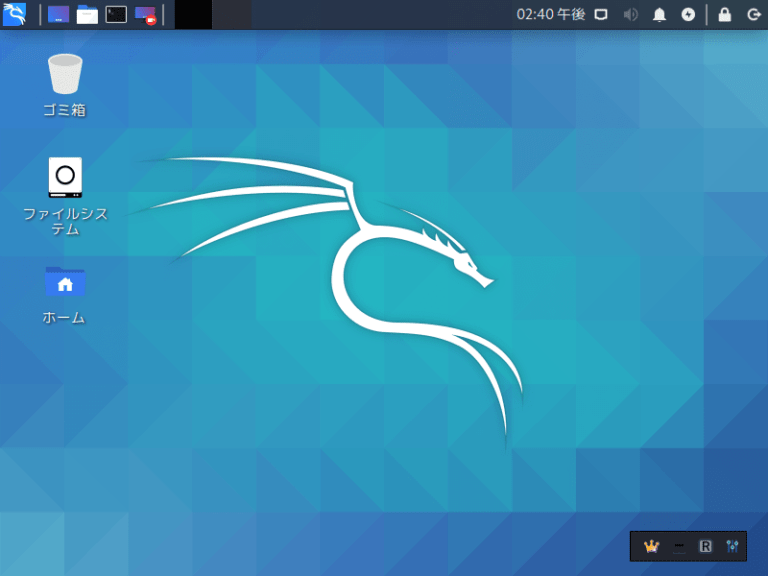
Kali Linux 2020.3 を VirtualBox にインストールしてメニューの日本語表示化と日本語入力を可能にしてみました。Kali Linuxは、セキュリティ診断用ツールが標準で用意されている、Linuxディストリビューションです。今回からは、このサイトに掲載していきます。以前のバージョンや内容については、こちらを参考にしてください。
はじめに
Kali Linuxは、セキュリティ診断ツールを含むLinuxディストリビューションです。利用の仕方により不正アクセス行為と判断される可能性があります。またサービス停止やデータの破損が起こる場合もありますので事前にバックアップを行うなどしてください。そして必要に応じて必ず管理者の許可を得て利用してください。また例えば、Webアプリケーションの診断等始める場合は、徳丸本など参考にして、十分理解してから行ってくださいね。
徳丸試験の紹介と合格する方法
https://spirits.appirits.com/role/engineer/security-engineer/5418/
Kali Linuxの特徴などについて
デジタルフォレンジックや、特にペネトレーションテスト(侵入テスト)用などのツールが用意されている、Debian派生のLinuxディストリビューションです。ハッカードラマなどにもたびたび登場するほどこの分野に関してはメジャーなディストリビューションです。最近では、Windows10のWSL(Windows Subsystem for Linux)で、使用できたりします。
Kali Linux 公式サイト
https://www.kali.org/
主な収録ツール
Kali Linuxには多数のツールが導入されています。収録ツールについては下記のリンクから確認ください。Nmap、Aircrack-ng、Wireshark、Metasploit Framework、Armitage、Burp Suite、OWASP ZAP、BeEF、sqlmap、wpscan など
Kali Linux Tools Listing
https://tools.kali.org/tools-listing
日本語化について
海外の資料などを参照しながら、日本語化したKali Linuxを使うとUIの文字列が違い分かりにくいと意見もありますが、自分はわかりやすさ優先でUIも日本語化して使うことが多いです。また、日本語入力もCherryTreeなど便利なドキュメントツールもあるので、Kali Linux内で完結できるようにしています。
VirtualBox上にインストールする
仮想化ソフトウェア、VirtualBoxをインストールし、Kali Linuxのイメージを導入、起動させます。
VirtualBoxをインストールする
あらかじめ下記サイトからダウンロードを行いVirtualBoxをインストールしてください。
今回は、バージョン6.1.12に、Extension Packを導入してますが最新版で問題ないと思います。
VirtualBox 公式サイト
https://www.virtualbox.org/
Kali Linux イメージファイルのダウンロード
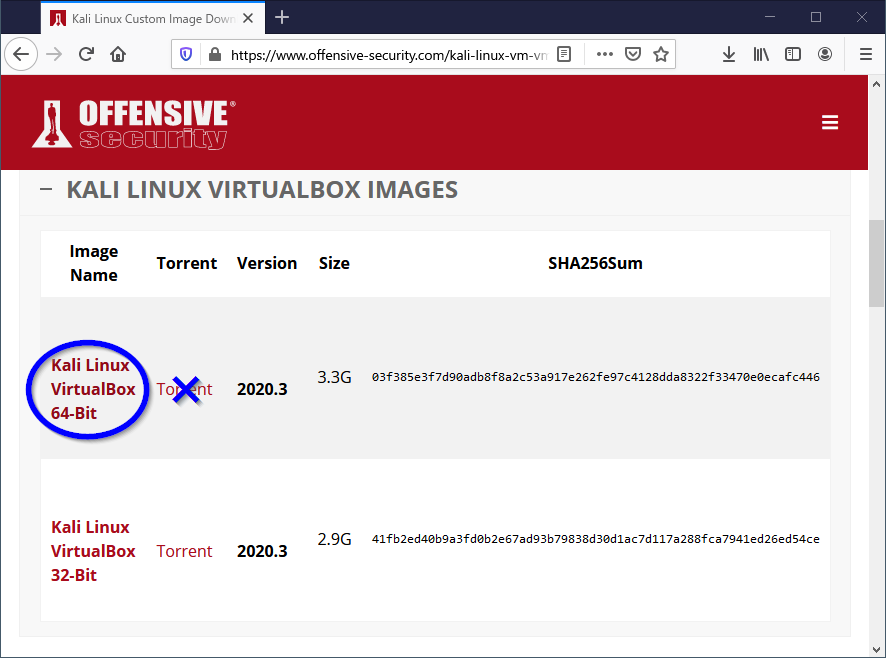
Kali Linux Downloads – VirtualBox Images イメージファイルのダウンロード先
https://www.offensive-security.com/kali-linux-vm-vmware-virtualbox-image-download/#1572305786534-030ce714-cc3b
(名前の方をクリックしましょう。Torrentって書いてある方は、イメージファイルを入手するのに別途アプリが必要です。通信状況の悪い時などに使用します。またVMWare用などもありますので間違えないようにしましょう。)
Kali Linux 仮想アプライアンスのインポートと設定
VirtualBoxを起動し、ファイル、仮想アプライアンスのインポートで、先ほどダウンロードしたkali-linux-2020.3-vbox-amd64.ovaを選択しGPLの使用許諾に同意し、インポートします。
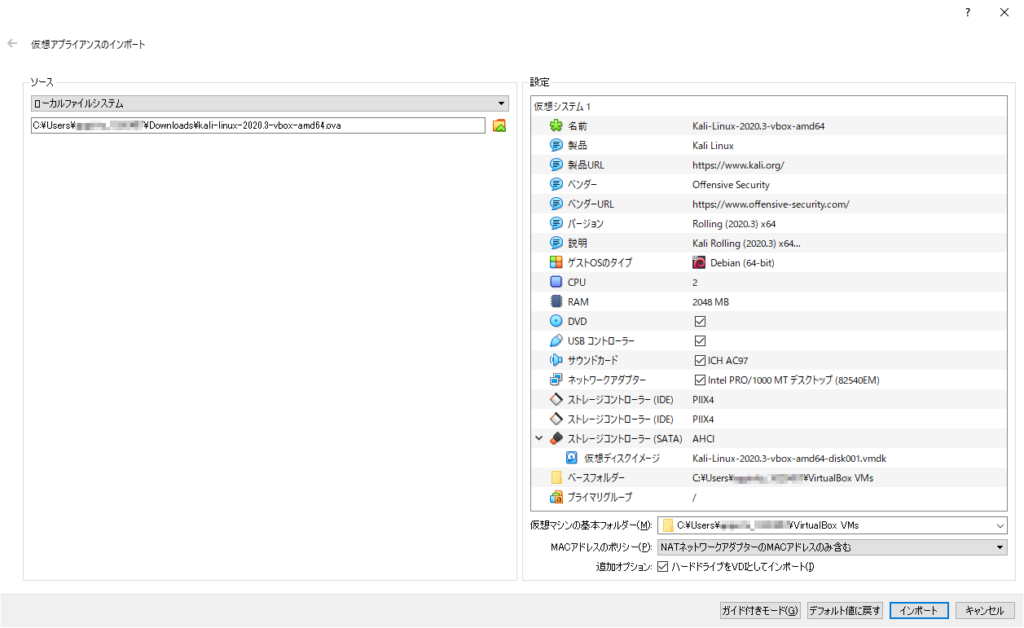
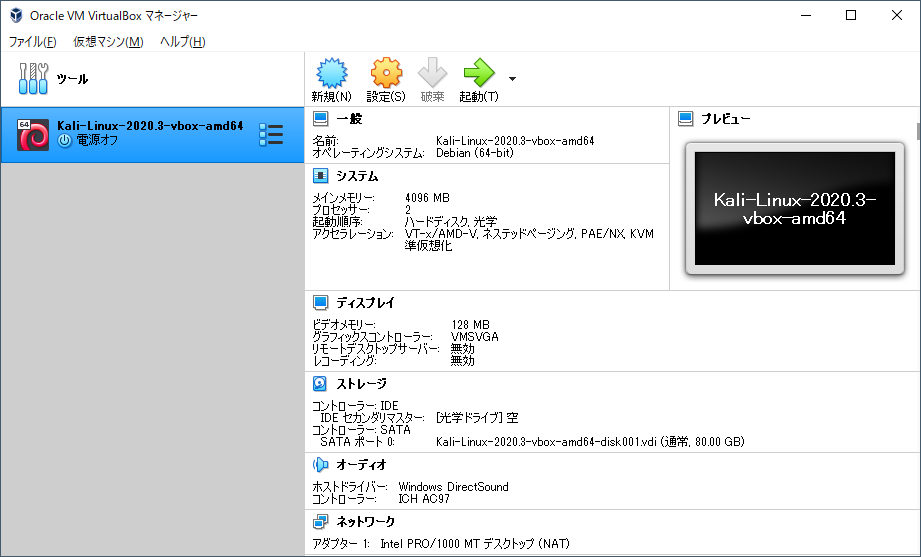
初期設定を行う上では、デフォルトのNAT設定でも問題はないですが、ネットワークの割り当ては、診断対象環境との通信の関係上、DHCPで割り振られる環境などでは ブリッジなどにするなど、実施したいこと構築したい環境などによって変更してください。その他は、好みによって設定を変更します。私はCPUは、2コア使用でメモリを4GBぐらいにしています。
Kali Linux上の設定
Kali Linuxの起動とログイン
起動ボタンを押し、しばし眺めます。
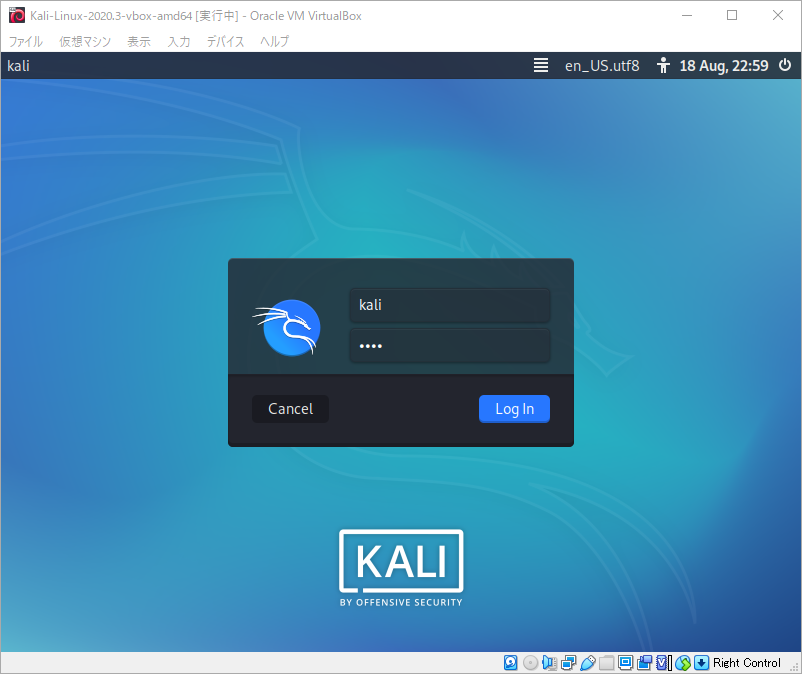
Kali Linuxの起動を行いログインします。Kali Linuxのパスワードは、kaliに設定されています。
ユーザー名:kali
パスワード:kali
Usernameに、「kali」と入力し、Passwordに、「kali」と入力しLog Inを押します。
※以前と違い、rootログインが廃止され、パスワードがkaliに変更されてます。
パッケージの更新
最初に既存のパッケージを最新に更新してしまいましょう。
画面左上の黒っぽいアイコンのターミナルを起動します。
そして下記のコマンドを入力します。しばらく時間がかかり、パスワードkaliの入力や、確認のため途中にy、ニュース閉じるのにqの入力が必要となります。
※以前と違い、ユーザー権限ですので、コマンド前にsudoが必要になってきます。
$ sudo apt-get update
$ sudo apt-get upgrade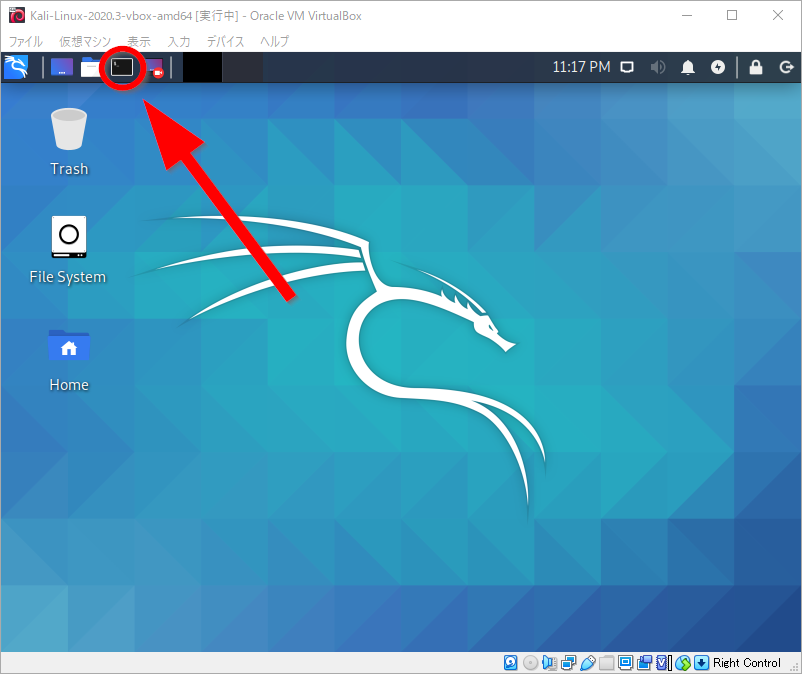
画面がロックしてしまったら、パスワードを入力して解除しましょう。
また、エラーが出るようでしたら、右上のネットワークの接続について確認してみてください。
ホストPCでインターネットに接続できるようでしたら、一度仮想マシンのネットワーク設定をNATなどにしてみてください。
日本語関連パッケージの導入
ここで日本語関連パッケージをまとめて導入してしまいます。
そして下記のコマンドを入力します。しばらく時間がかかります。
多少、必要のなさそうなものも導入されるかもしれません。
$ sudo apt-get install -y task-japanese task-japanese-desktop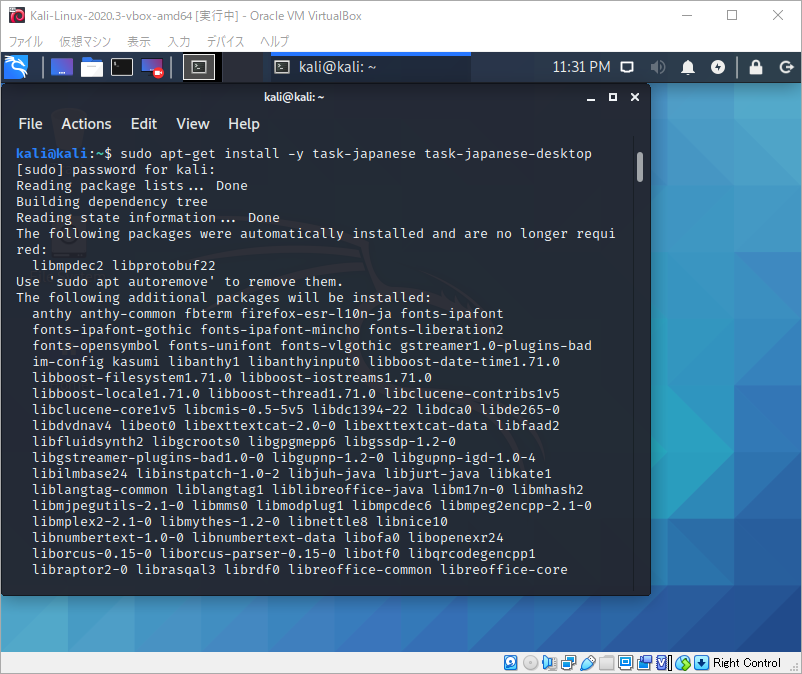
日本語表示の設定
ここで日本語表示の設定をします。
そして下記のコマンドを入力します。
$ sudo dpkg-reconfigure localesスクロールして、ja_JP.UTF-8 UTF-8をスペースキーで選択、TABキーでフォーカスを変更して、OKでエンターキーを押します。
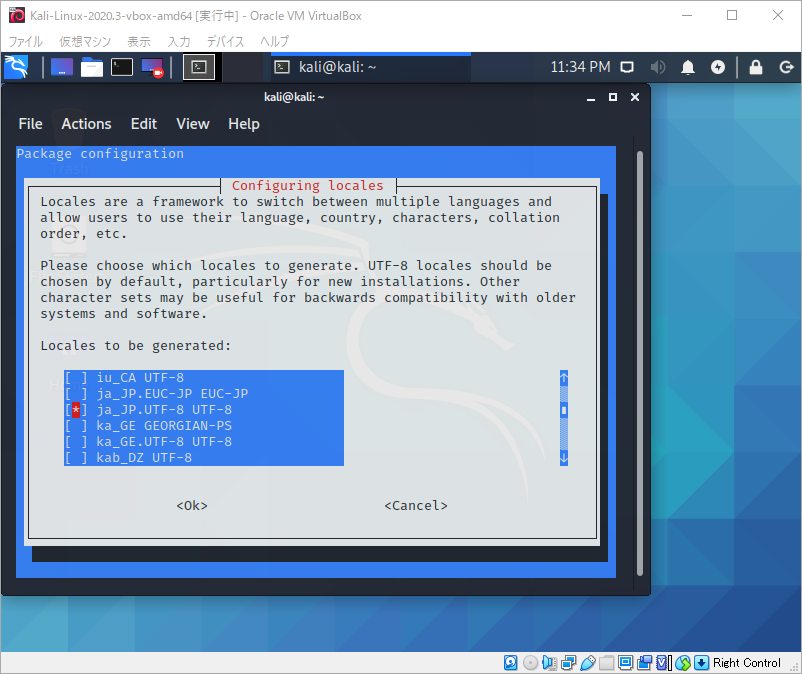
同じように、ja_JP.UTF-8を選択して、OKです。
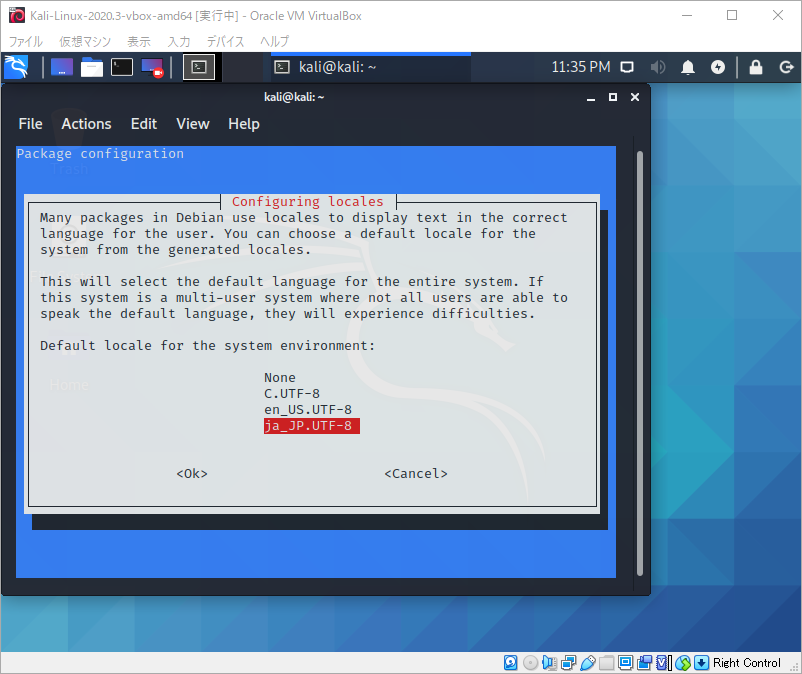
また、下記のコマンドを入力します。これをやらないとなぜか再起動が複数回必要だったり、反映されなかったりします。
$ sudo update-locale LANG=ja_JP.UTF-8設定が終わったら、restart(再起動)します。
日本語キーボードの設定
日本語キーボードを利用している人が多いと思いますので、キーボードレイアウトを変更します。
メニューから、設定、キーボードを選びます。
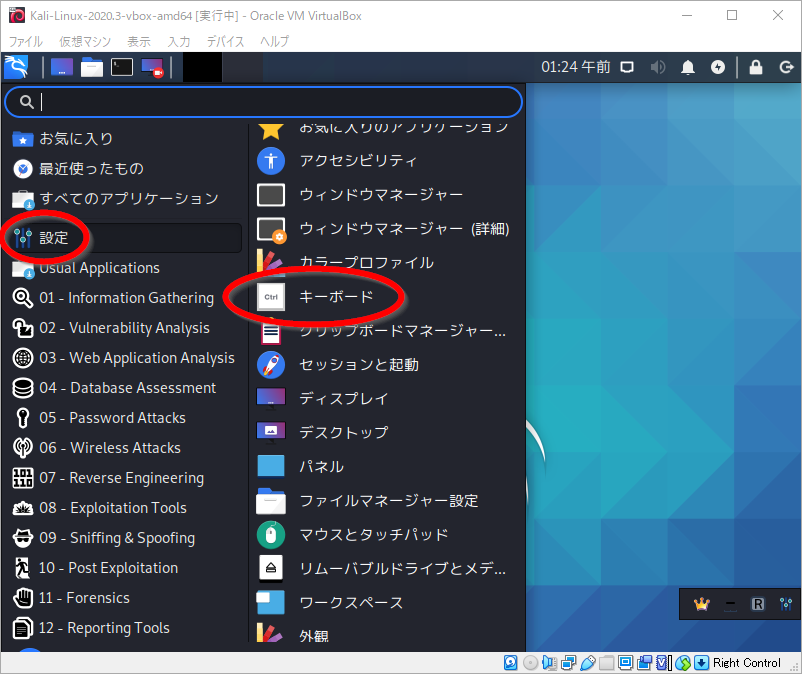
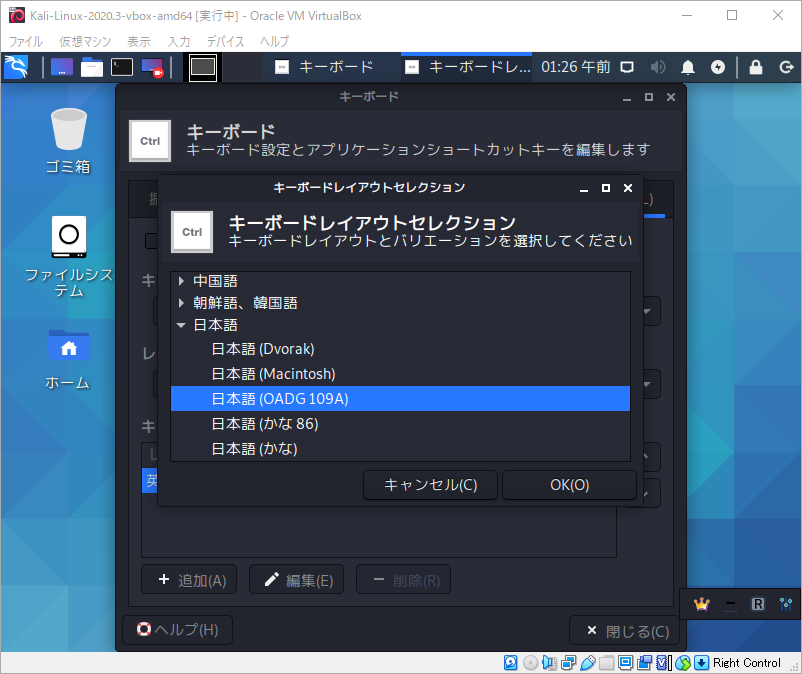
まず、システムデフォルトを使用するのチェックを外します。
キーボードレイアウトがUSとなってると思いますので、選択して編集、日本語のキーボードを選んでください。おそらく、日本語(OADG109A)などがほとんどでしょう。
タイムゾーンの設定
次に時刻がずれてると思いますので、タイムゾーンの設定をします。
下記のコマンドを入力します。
$ sudo dpkg-reconfigure tzdata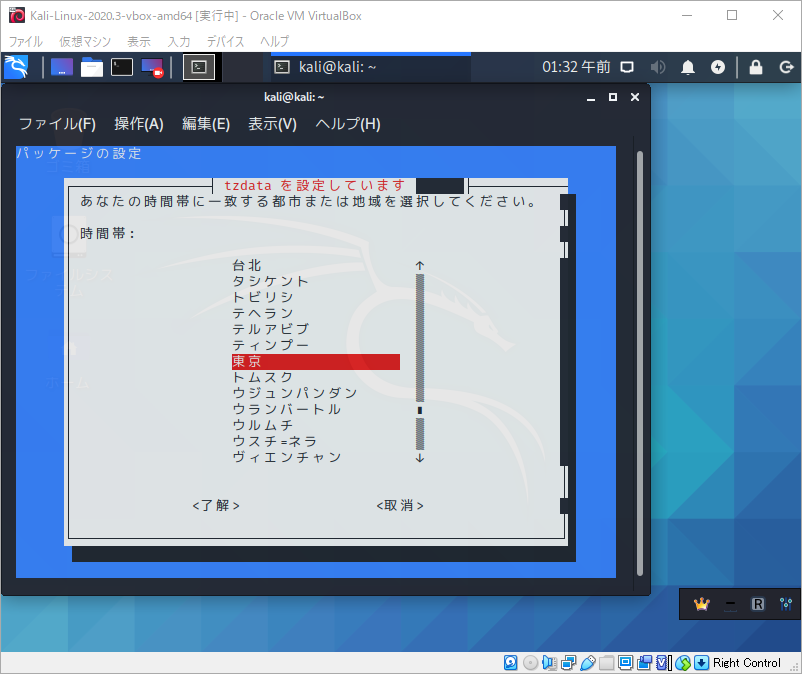
日本語表示の設定の要領で、アジア、東京を選択します。
Kali Linux 2020.3 導入完了
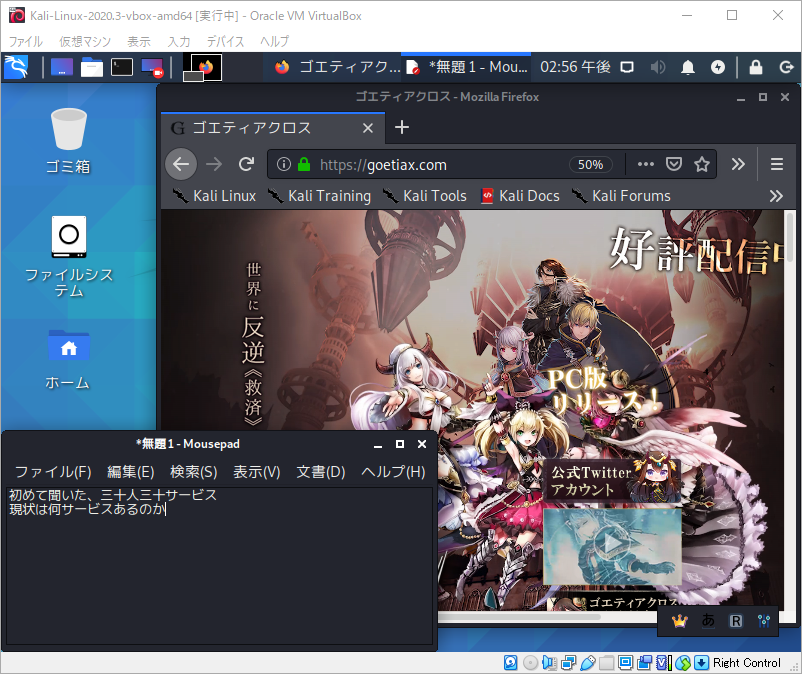
Kali Linux 2020.3 を、VirtualBoxにインストールし日本語表示、日本語キーボードの利用、日本語変換が行えるようになりました。
バージョン2020.3で追加された機能、ツールは公式ブログの記事、Kali Linux 2020.3 Release (ZSH, Win-Kex, HiDPI & Bluetooth Arsenal)で簡単に紹介されています。
Kaliの新バージョンをベースにCTFなどに参加してみてはいかがでしょうか。
さいごに
アピリッツでは、脆弱性診断など各種セキュリティサービスを実施しています。
また、セキュリティエンジニアについても募集しています。Webセキュリティについて学んだことを活かしたい、CTFにチャレンジしてみたい方など歓迎します。興味ある方は、下記の採用情報からセキュリティエンジニアの職務内容・応募資格を確認してみてください。もちろん、Webエンジニアも募集中です。下記ボタンからぜひ確認ください。








 connpass
 Peatix
 Wantedly
 デザインチームnote