
こんにちは、ゲームデザイン部プランナーの堀井です。
ゲームプランナーには企画書や仕様書の作成、データ入力等の様々な業務があります。この記事では私が行っているデータ入力の業務について取り上げて、作業に慣れていく過程で経験した作業のポイントをお伝えしたいと思います。
私は現在運営プロジェクトにて、masterデータの入力作業を主に行っています。そもそもmasterデータとは、ゲーム内での表示や数値を設定する表形式状のデータのことを指します。基本的にはExcelデータで管理されていることが多いです。データが入力されたExcelデータはCSVファイルに変換されゲームのデータベースに反映されます。
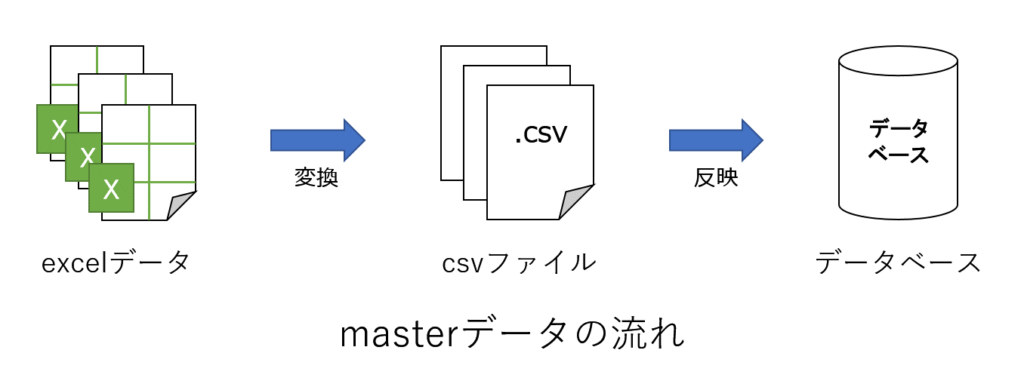
実際の入力ではExcelを使用するのですが、私はExcelが超得意!……というわけではなく、かなりのExcel初心者だったため、作業に慣れるまでとても時間がかかりました。その中で慣れるまでに経験したExcelで作業を行う3つのポイントがありました。
その1.セル同士の関係を知る
その2.シート内外の範囲参照を知る
その3.ファイル間のリンクを知る
この3つのポイントについて、自分が作業する際に使われた便利なExcelの機能を合わせて説明していきます。
その1.セル同士の関係を知る
まずはExcelで何をしているのかを知るために各箇所のセル内を見て回りました。そうすることで中の関数からセルが何をしているかが分かるからです。でも中には関数だらけでぱっと見での理解が難しいことや、そのセルがどこで使われているまでは中の関数を見るだけでは分かりません。そういったセル同士の関係を知る際にとても役に立ったのが「参照先/参照元のトレース」という機能です。
この機能を使うと選択しているセルの参照元及び参照先がシート内に矢印で確認することができます。
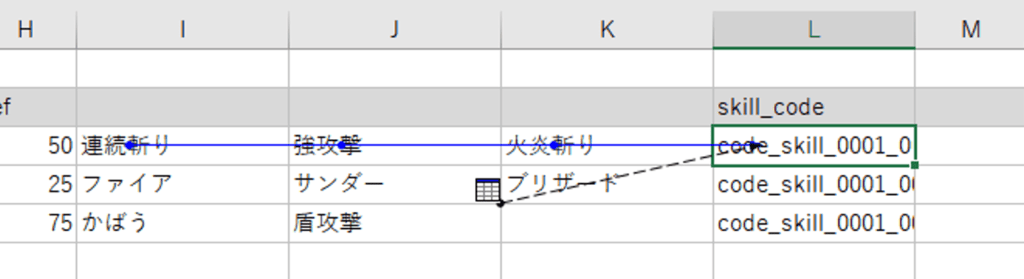
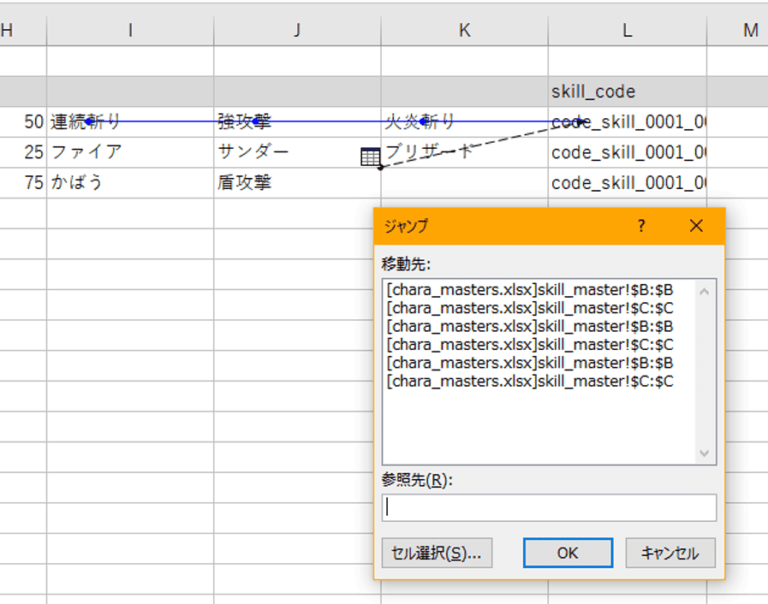
またシート外の参照は矢印の先にある表アイコンを選択すると、リストが表示され確認できます。
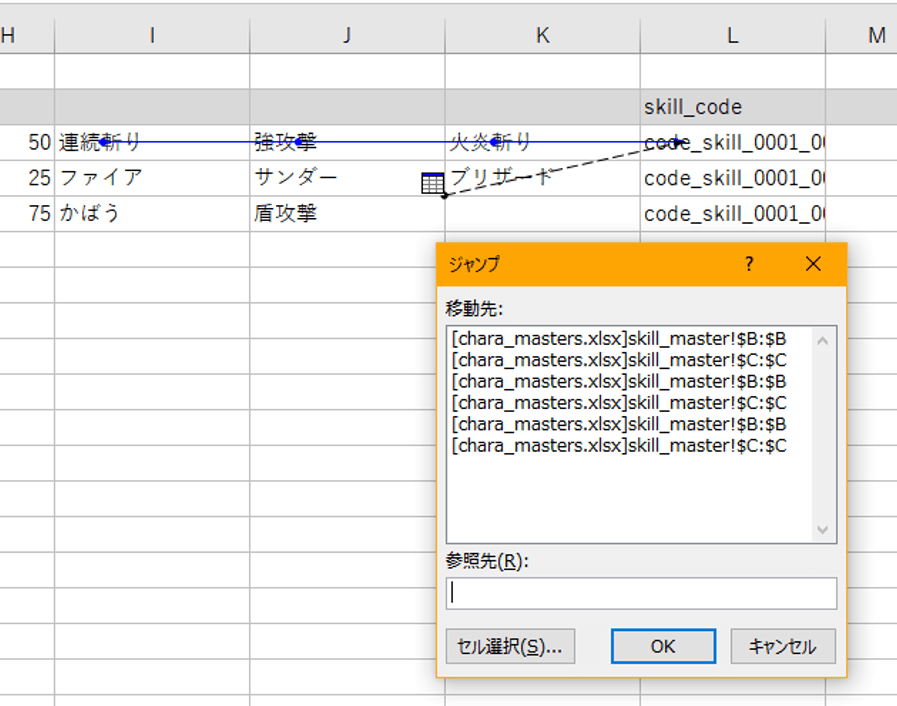
これを活用することで複雑な関数や、セルがどこに参照されているかを素早く確認することができました。
その2.シート内外の範囲参照を知る
masterデータは基本複数のデータを管理するものであるため、セル単体だけでなく、列や行、シート単位で範囲的にセルが何をしているのかを理解する必要があります。そんな範囲的な理解の際に一つのプルダウンが障害となりました。プルダウンの機能は任意の範囲に入力されているデータをリストで表示するものですが、担当したmasterでは「名前の管理」という別の機能がプルダウンと併用されていため障害となってしました。
この「名前の管理」という機能は指定した範囲に対して「名前」を設定する機能です。一つの範囲を複数個所で利用する際に範囲の管理を楽にすることや、応用することで1つのプルダウンから数種類のリストを表示することもできます。
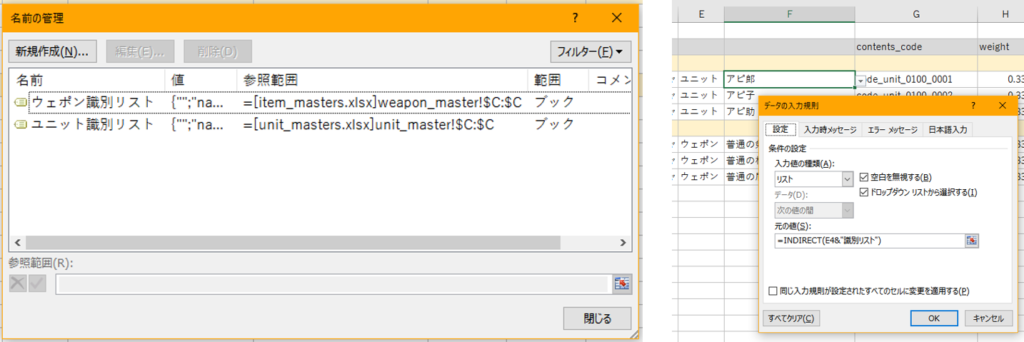
この機能を知ることで弊害なくセルの確認ができ、さらには機能の活用によって簡単に範囲的にセルが何をしているのかを知ることができました。
その3.ファイル間のリンクを知る
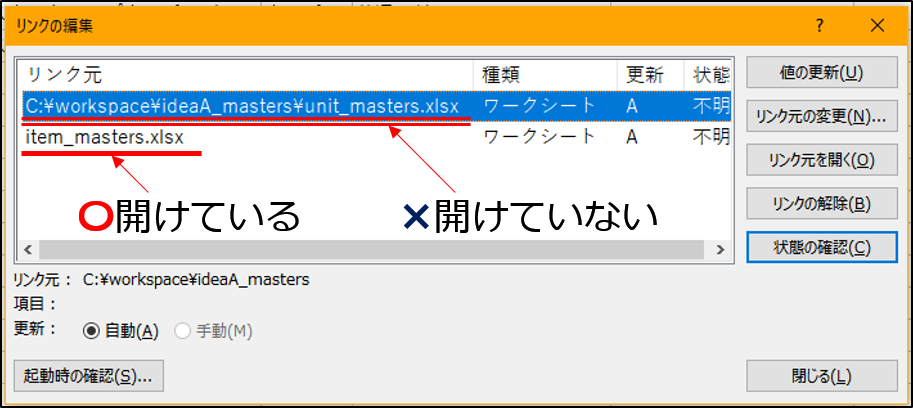
実際作業する際には関連しているファイルを開き、正しいファイルを参照させる必要があります。ですが関連しているファイルがどれとどれなのかExcelデータを触り始めた初心者には簡単にわかりません。ましてや1つ1つのセル内の関数を確認して関連しているファイルを見極めるのはとても面倒です。そんなファイル間の関係を一目で確認するために使うのが、「リンクの編集」です。
選択したファイルのリンクを確認でき、間違ったファイルのデータを参照していないかなどの確認ができます。間違えたファイルを参照してしまっている場合、ファイル名が同じであれば「リンク元の変更」でリンクを置き換えることも可能です。作業の際に役立つこととして、「ちょっとしたデータを別ファイルでもらったから反映しなきゃ」などのデータのコピペをする際にコピペミスがないか確認できるので便利です。
以上3つのポイント
その1.セル同士の関係を知る
その2.シート内外の範囲参照を知る
その3.ファイル間のリンクを知る
をおさえながら作業を行った私は素早くExcel作業に慣れることができました。機能でデータの見方を覚えれば作業自体にも応用が効くはずですし、Excelを改修する際に役に立つはずです。Excelでmasterデータの入力をする際にはぜひ思い出していただければと思います。
読んでいただきありがとうございました。








 connpass
 Peatix
 Wantedly
 デザインチームnote